





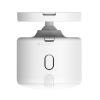





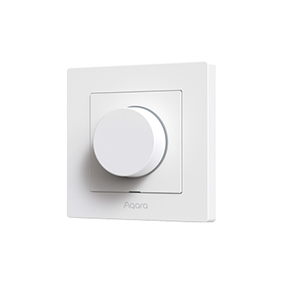
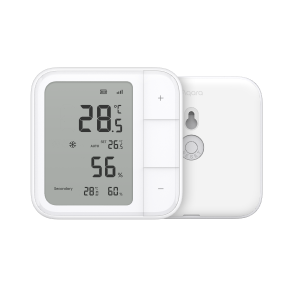
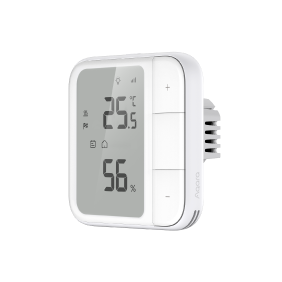
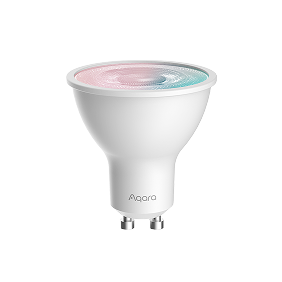
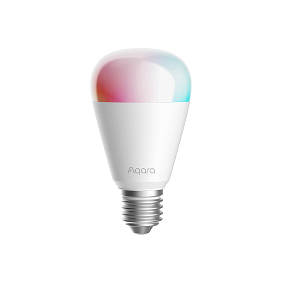
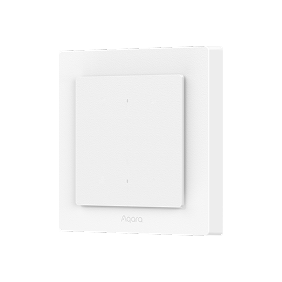
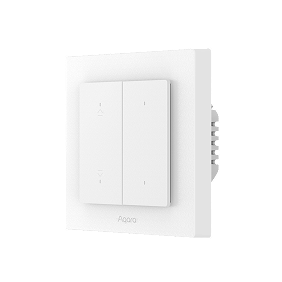
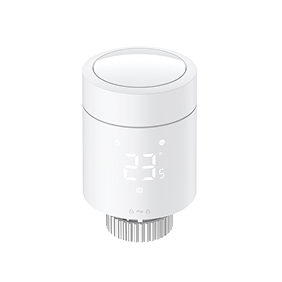
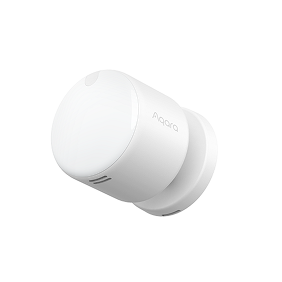

* Um das Gerät mit einem bestimmten Matter-Ökosystem zu verwenden, ist ein Thread-fähiger Matter-Controller dieses Ökosystems erforderlich.
** Aqara Zigbee-Hub erforderlich
Gerät hinzufügen
Thread = ein Netzwerkprotokoll, auf dem Matter nativ laufen kann.
Wenn ein Gerät Thread spricht und Matter aktiviert ist, kann es ohne Übersetzung direkt mit einem Matter Controller (Apple HomePod, Aqara Hub M3 usw.) kommunizieren.
Thread-fähiger Matter-Controller
Erfordert
HomePod
Echo Show
M3
Matter Ökosysteme der Wahl
Zigbee = ein relativ älteres Netzwerkprotokoll (wie Thread, aber natürlich nicht von Matter unterstützt).
Aqara Zigbee Hub (Matter-Bridge)
Erfordert
M100
M3
Aqara Home
Erfordert
Gleicher Aqara Zigbee Hub (Matter Bridge)
Matter-Ökosysteme der Wahl (optional)
OR
Funktionen
Matter Standardfunktionen
Matter-Standardfunktionen
und
Exklusive Funktionen von Aqara Home
Wählen Sie Thread aus, wenn
Sie wollen direkte Matter-Integration, Zukunftssicherheit und Kompatibilität.
Kein Hub, kein Schwierigkeit
Verbinden Sie es direkt mit Apple Home, Google Home, Alexa oder SmartThings, ohne dass ein Aqara-Hub dazwischen erforderlich ist.
Zukunftsfähig
Thread ist das Rückgrat von Matter, was bedeutet, dass Sie für die nächste Welle der Smart-Home-Einführung gerüstet sind.
Wiederherstellung der Zuverlässigkeit
Mit Thread können Geräte automatisch wieder eine Verbindung zu einem anderen Hub herstellen, wenn einer offline geht, was sicherstellt, dass Ihr Smart Home reibungslos weiterläuft – etwas, das Zigbee einfach nicht kann.
Stärkeres Mesh
Nahtlos dem gleichen Matter-over-Thread-Ökosystem zusammen mit anderen Marken beitreten, stärken Sie Ihr Mesh-Netzwerk und machen Ihre Einrichtung zuverlässiger.
Lokale Vereinbarung
Endgeräte (Endpunkte) in einer Matter-Installation kommunizieren direkt miteinander.
Wähle Zigbee wenn
Sie möchten vollständige Aqara-Funktionalität, verlängerte Lebensdauer für batteriebetriebene Geräte und Abwärtskompatibilität mit deiner bestehenden Aqara-Installation.
Erschließe das volle Potenzial von Aqara
Erhalten Sie Zugang zu erweiterten Funktionen wie komplexen Automatisierungen, Gerätegruppen und intelligenten Verhaltensweisen, die Matter selbst nicht bieten kann.
Rückwärtsfreundlich
Funktioniert nahtlos mit Ihren bestehenden Aqara Zigbee-Hubs und hält ältere Geräte im Spiel.
Bewährte Stabilität
Zigbee ist ein ausgereiftes, absolute zuverlässig Protokoll, das Aqaras umfangreiches Geräteportfolio mit einer Zuverlässigkeit antreibt, auf die Sie sich verlassen können.
Einfachere Inbetriebnahme
Das Gateway erkennt automatisch alle sich in der Nähe befindlichen Zigbee-Untergeräte im Kopplungsmodus. Keine QR-Codes, Ohne Scannen.
Eine App, ein Ökosystem
Es ist wunderbar, wenn Sie bereits in Aqara investiert haben und auf der bestehenden Einrichtung aufbauen möchten.
Kontaktsensoren
Temperaturerfassung
Drahtloser Schalter (einmaliges Drücken)
Ausschaltspeicher
Statische Effekte
Anpassung
Ein/Aus Übergangseinstellung
Helligkeitsregelung
Feuchtigkeitsmessung
Leistungsüberwachung
Intelligente Kalibrierung
Farbtemperatur
Benutzerdefinierter Pressenmodus
Benutzerdefinierte Kalibrierung
Kalibrierungserinnerung
Frostschutz
MARS Technik
Entkoppelter Schaltbetrieb
Routenneuberechnung
Dimmkurve
Relais-Schloss
Einstellung der Kontrollleuchte
Lange drücken für 5 Sekunden
ODER
Drücken Sie 10 Mal hintereinander
Geräteprotokoll auswählen
Das Gerät unterstützt mehrere Kommunikationsprotokolle. Bitte wählen Sie die entsprechende Verbindungsmethode auf Grundlage Ihres Heim-Gateways und Ihrer Nutzungsanforderungen.
Thread-Protokoll
Kann mit Dritt-Ökosystemplattformen von Matter verbunden werden, geeignet für die Vernetzung von Geräten verschiedener Marken. Benötigt einen Thread Border Router.
Zigbee-Protokoll
Unterstützt mehr Aqara-exklusive Funktionen mit stabilerer und schnellerer lokaler Verknüpfung. Erfordert einen Aqara Zigbee Hub.
FAQs über Matter
1) Installieren Sie die Aqara Home App und aktivieren Sie WLAN und Bluetooth.
2) Setzen Sie das Gerät auf die Werkseinstellungen zurück (drücken Sie eine beliebige Taste 10 Mal hintereinander), um in die Netzwerkeinrichtung zu gelangen (bei der erstmaligen Gerätehinzufügung wird automatisch die Netzwerkverbindung hergestellt). Dies wird durch eine langsam blinkende Anzeige signalisiert.
3) Tippen Sie in der Aqara Home App auf „Zubehör hinzufügen“, scannen Sie den Matter-Code auf der Taste und wählen Sie unter der Seite „Protokoll wechseln“ Zigbee aus. Folgen Sie dann den Anweisungen der App.
1) Installieren Sie die Aqara Home App und aktivieren Sie WLAN und Bluetooth.
2) Setzen Sie das Gerät auf Werkseinstellungen zurück (drücken Sie einen beliebigen Taste 10 Mal hintereinander) und wechseln Sie dann in den Netzwerkkonfigurationsmodus.
3) Tippen Sie in der Aqara Home App auf „Zubehör hinzufügen“, bringen Sie Ihr Smartphone nahe an das Gerät, und das Gerät wird oben links in der App angezeigt. Tippen Sie auf das Symbol, wählen Sie Thread auf der Seite „Protokoll wechseln“ und folgen Sie den Anweisungen in der App, um die Einrichtung abzuschließen.
Das Standardprotokoll ist Thread. Note: Ein Werksreset ändert das aktuelle Protokoll nicht, bis Sie zu Ihrem gewünschten Protokoll wechseln.
1) Überprüfen Sie nach der Wiederherstellung der Werkseinstellungen die LED-Anzeigelampe, um das aktuelle Protokoll während des Hinzufügens des Geräts zu identifizieren: Grünes/Blaues Blinken: Thread-Protokoll Gelbes/Lila Blinken: Zigbee-Protokoll Rot: Zeitüberschreitung beim Hinzufügen *Die Blinkfarbe kann je nach Modell und Region variieren. Bitte beziehen Sie sich auf die FAQ des Geräts für genaue Details.
2) Gehen Sie in der Aqara Home App zur Einstellungsseite des Geräts, tippen Sie auf „…“ oben rechts und dann auf „Kommunikationsprotokoll“.
1) Stellen Sie sicher, dass die Aqara Home App und der Aqara Hub auf die neueste Firmware-Version aktualisiert sind.
2) Überprüfen Sie, ob sich Ihr Smartphone und der Aqara Hub im selben lokalen Netzwerk befinden.
3) Stellen Sie sicher, dass der Aqara Hub als primärer Matter Controller eingestellt ist: Gehen Sie zur Geräteseite des Hubs > Tippen Sie auf „…“ in der oberen rechten Ecke > „Matter Controller“ > „Matter Controller auswählen“.
4) Versuchen Sie, den Hub neu zu starten: Gehen Sie zur Geräteseite des Hubs > Tippen Sie auf „…“ in der oberen rechten Ecke > „Gerät neu starten“.
5) Falls es immer noch nicht funktioniert, versuchen Sie, ein neues Thread-Netzwerk zu erstellen: Gehen Sie zur Geräteseite des Hubs > Tippen Sie auf „…“ in der oberen rechten Ecke > „Netzwerkinformationen“ > „Thread-Netzwerkverwaltung“ > Wechseln oder Erstellen Sie ein neues Thread-Netzwerk.
*Mit der Anmeldung stimmen Sie zu, Marketing-E-Mails von Aqara zu erhalten. Sie können jederzeit das Abo kündigen.
Copyright © 2026 Lumi United Technology Co., Ltd. All Rights Reserved.
Founded in 1998, CERAGEM is a global provider of comprehensive home healthcare solutions, guided by the philosophy that health management begins at home.
Aqara provides a diverse range of smart products, including sensors, smart lighting, and smart plugs. Leveraging the Aqara Developer Platform, these devices are deeply integrated with the CERAGEM Wellness System.
This collaboration not only enhances the commercial value of CERAGEM’s premium therapeutic equipment but also creates a more comfortable and convenient wellness environment for customers.
HAUS UPDATE is an innovative initiative that integrates IoT, AI, and lifestyle behavior data to create health-centric, modernized living environments in Japan.
Aqara contributed a comprehensive suite of smart home devices, including presence sensors, motion sensors, door and window sensors, vibration sensors, and bubs. 1,400+ Aqara devices were deployed in over 110 households.
In addition, Aqara provided API access via the Aqara Developer Platform and offered technical support to the project team, enabling capabilities such as device status monitoring, remote control, and account linking.
The King Abdullah Financial District (KAFD) Apartment is a key milestone in Saudi Arabia’s urban development under Vision 2030.
Focused on high-end urban living, the project aims to deliver a modern and intelligent residential experience. Aqara provides a comprehensive array of smart home devices, including doorbells, door locks, smart lighting, and curtains. 10,000+ devices were deployed in over 500 apartments. All devices are seamlessly managed through the Aqara Home app, enabling a more convenient, comfortable, and connected living experience.
ADE Properties is a premier Emirati-owned development company and part of the Al Dallal Group, a leading name in the UAE real estate sector.
Aqara partnered with ADE Properties to provide a complete smart home solution for 80+ apartments the ADE project. The solution enables energy-saving automation, intelligent lighting control, and smart curtain control throughout each apartment. Residents can also monitor and manage connected devices through a centralized tablet interface.
The project enhances convenience and provides a more connected living experience through integrated smart home technology.
Sobha Reserve is a premium villa community developed by Sobha Group in Dubai, featuring Aqara’s whole-home smart solution.
The project incorporates Aqara Ssmart door locks, thermostats, smart switches, sensors, and smart curtains. Through the Aqara Home app, residents can manage lighting, air conditioning, and curtains throughout the home.
This solution enables energy-saving automations, remote control, and intelligent scene management, enhancing convenience and operational efficiency.
The Mohammed Bin Rashid Housing Establishment (MBRHE) is a large-scale housing and community development initiative led by the Dubai government.
Aqara partnered with e&, a leading technology and telecommunications provider in the UAE, to provide smart home solutions and services for 350 villas within the MBRHE project. Each villa is equipped with more than 15 types of smart devices, enabling intelligent lighting control, curtain automation, kitchen safety monitoring, and air conditioning control.
The project enhances residents‘ quality of life through smart home technologies while supporting the development of modern and sustainable communities.
GK Zhelezno is a federal-level real estate developer in Russia, founded in 2011. The company has delivered seven large-scale residential projects totaling over 2.6 million square meters, making it one of the country’s leading developers.
The project includes key Aqara devices such as sensors and smart switches, paired with Yandex speaker to enable Russian-language voice control. Built on Zigbee wireless technology, the system supports both local and remote control and continues to operate even without an internet connection, making it well suited to residential environments and varying network conditions.
Episode Yongsan 241 is a modern co-living and rental complex located near Yongsan Station in Seoul. It offers flexible, premium living spaces for individuals and small families seeking short or long-term stays without the commitment of homeownership.
The project uses a wide range of Aqara smart devices, including hubs, door locks, smart plugs, temperature and humidity sensors, motion sensors, and presence sensors. These devices support a range of smart functions, such as fingerprint-based door access, environmental monitoring, automatic heating control based on temperature and humidity levels, and sleep status detection.
In addition, the project is integrated with the property management system through Aqara APIs, enabling real-time device monitoring and remote operation.
Sfeel is one of the leading investors in South Korea’s smart farming industry, operating under its independent smart farm brand „Sun In Farm“.
By integrating 200+ smart devices for each location, including the Aqara Presence Sensors and Controllers, the project enables automated water supply, lighting control, and dimming adjustment. The solution streamlines daily operations and enhances overall farm management efficiency.
This club is one of the oldest cricket clubs in Northern England. As its operations expanded and the number of annual events increased, the club faced several operational challenges, including fragmented equipment management across different areas, high energy consumption, limited security monitoring coverage, and inefficient remote maintenance.
To address these challenges, Aqara deployed 300+ smart devices, including cameras, hubs, sensors, and controllers to build an complete smart system. The solution provides full-area monitoring, intelligent control, optimized HVAC management, and remote operation & maintenance capabilities. The deployment significantly improved operational efficiency and provided a more comfortable environment for venue users.
This project showcases Aqara’s expertise in commercial smart space solutions and highlights how intelligent technologies can accelerate the digital transformation of traditional sports venues.
Select another country or region to get content and online shopping options that apply to your location
사용자위치를선택하세요.
より快適にご利用いただくために、お住まいの国/地域を選択してください
Wählen Sie ein anderes Land oder eine andere Region aus, um Inhalte und Online-Einkaufsoptionen zu erhalten, die für Ihren Standort gelten

Shop Holiday Deals: Enjoy 30% off selected items on Amazon now! Learn More