





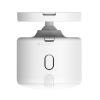





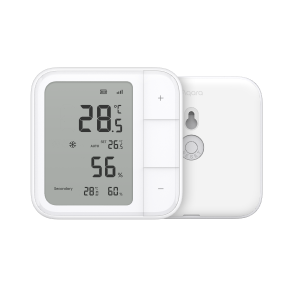
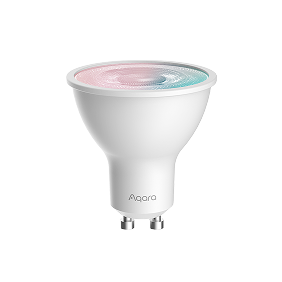
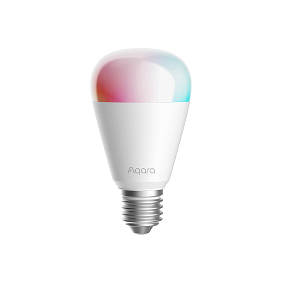
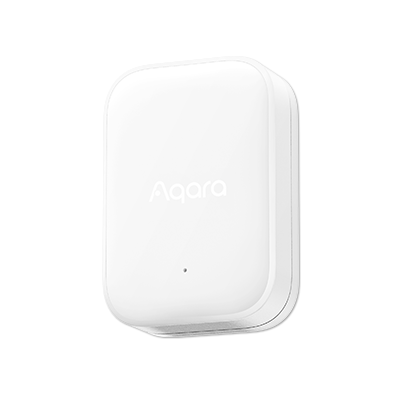

デュアルプロトコル(Thread/Zigbee)対応デバイスの特長は:Threadモードでは、ハブを介さずに外部Matter対応エコシステムへ直接接続が可能です。一方、Zigbeeモードでは、Aqara独自の機能をフルに活用することができます。また、Matter対応を維持したまま、従来のAqara Zigbeeハブとの下位互換性も確保しています。利用環境や用途に応じて、好みの通信方式を自由に切り替えることが可能です。
* デバイスを特定のMatterエコシステムで使用する場合は、当該エコシステムに対応したThread対応Matterコントローラーが必要です。
** Aqara Zigbeeハブ必須
デバイスの追加
Thread = Matterのネイティブ動作を実現する通信規格
デバイスがThreadに対応し、Matter機能が有効になっている場合、Apple HomePod や Aqara Hub M3 などの Matterコントローラー と、通信方式変換なしで直接通信することができます。
Thread対応Matterコントローラー
必要環境
HomePod
Echo Show
M3
対応可能なMatterエコシステム(接続必須)
Zigbee=Threadに似た比較的旧世代の通信規格で、Matterにはネイティブ対応していません。
Aqara Zigbeeハブ(Matterブリッジ)
必要なデバイス
M100
M3
Aqara Home
必要なデバイス
同一のAqara Zigbeeハブ(Matterブリッジ)
対応可能なMatterエコシステム(接続任意)
OR
主な機能
Matter標準機能
Matter標準機能
&
Aqara Home専用機能
Threadを使う理由:
Matterとの直接連携、将来性、他社製品との高い互換性を重視する場合に最適。
ハブ不要で、手間かからず
Aqaraハブ要らず、Apple Home、Google Home、Alexa、SmartThingsへ直接接続可能。
将来を見据える
ThreadはMatterの中核を成す通信規格であり、次世代スマートホームへの進化を見据えた最先端の基盤です。
高い再接続性
Threadなら、ハブがオフラインになってもデバイスが自動的に別のハブへ再接続。スマートホームの運用を中断させません(Zigbeeでは実現が難しいこと)。
より強固なメッシュネットワーク
他社製品とも同一のMatter over Threadエコシステムでシームレスに連携し、ネットワークの信頼性と安定性が大幅に向上します。
ローカル連携
Matter環境内では、エンドデバイス同士がローカルで直接通信し、クラウドを介さず高速かつ安定した操作が可能です。
Zigbeeを使う理由:
Aqaraの全機能を活用したい方、電池駆動デバイスの長寿命化を重視する方、既存のAqara製品との互換性を維持したい方に最適です。
Aqaraの可能性を最大限に引き出す
Matterだけでは実現できない複雑な自動化、デバイスグループ制御、スマート動作などのAqara独自の高度な機能が利用可能です。
既存環境との高い互換性
既存のAqara Zigbeeハブとシームレスに連携し、古いデバイスもそのまま活用可能です。
実績に裏打ちされた安定性
Zigbeeは長年の実績を持つ安定した無線通信規格であり、Aqaraの幅広い製品ラインアップを高い信頼性で支えています。
より簡単なネットワーク設定手順
Zigbeeではハブがネットワーク設定モード中のデバイスを自動検出可能。QRコードのスキャンなどは不要です。
1つのアプリで完結する統合エコシステム
すでにAqara製品をご利用中で、現在のエコシステムをさらに拡張したい方に最適です。
Aqara Home (Thread経由)
接触センサー
温度検知
ワイヤレススイッチ(1回押し)
電源オフメモリー
静的エフェクト
パラメータ調節
点灯/消灯時のトランジション設定
明るさ調整
湿度検知
消費電力モニタリング
自動キャリブレーション
色温度設定
カスタム押下モード
カスタムキャリブレーション
キャリブレーションリマインダー
フリーズ防止
MARSテクノロジー
スイッチ分離モード
ルートの再キャリブレーション
調光カーブ
リレーロック
表示ランプ設定
* ※デバイスの種類やSKUにかかわらず、上記の機能一覧は参考情報として掲載しています。
5秒間長押し
または
10回連続で押す
通信方式を選択
デバイスは複数の通信規格に対応しています。お使いのホームハブや用途に応じて、適切な接続方式をお選びください。
Threadモード
外部Matterエコシステムとの接続が可能で、マルチブランド間のデバイス連携に適しています。ご使用にはThreadボーダールーターが必要です。
Zigbeeモード
Aqara独自機能をより多くサポートし、より安定かつ高速なローカル連携が可能です。ご使用にはAqara Zigbeeハブが必要です。
Matterに関するよくある質問
1)Aqara Homeアプリをインストールし、スマートフォンのWi-FiおよびBluetoothを有効にします。
2)任意のボタンを10回連続で押してデバイスを初期化します。デバイスがネットワーク設定モードに入り、表示ランプゆっくり点滅します(初回のデバイス追加時は自動的にこのモードに入ります)。
3)Aqara Homeアプリで「デバイスを追加」をタップし、デバイス上のMatterコードをスキャンします。 「通信方式切替」画面でZigbeeを選択し、アプリの指示に従って設定を完了します。
1)Aqara Homeアプリをインストールし、Wi-FiとBluetoothを有効にします。
2)任意のボタンを10回連続で押してデバイスを初期化し、ネットワーク設定モードに入ります。
3)Aqara Homeアプリで「デバイスを追加」をタップし、スマートフォンをデバイスに近づけると、アプリ画面左上にデバイスが表示されます。デバイスのアイコンをタップし、「通信方式切替」画面でThreadを選択し、アプリの案内に従って設定を完了します。
デフォルトの通信規格はThreadです。※ご注意:初期化を行っても、通信方式は自動的には切り替わりません。通信方式を変更する場合は、手動で切り替えてください。
1)デバイスを初期化後、デバイス追加時に点灯するLED表示ランプの色で判別できます: - 緑/青点滅:Thread - 黄/紫点滅:Zigbee - 赤点灯:追加タイムアウト ※表示ランプの色は製品のモデルや地域によって異なる場合があります。正確な情報は各製品の「よくあるご質問」でご確認ください。
2)Aqara Homeアプリ内で、対象デバイスの設定メニューを開き、右上の「…」をタップして「通信規格」から確認できます。
1)Aqara HomeアプリおよびAqaraハブが最新のファームウェアに更新されているか確認します。
2)スマートフォンとAqaraハブが同一のLAN(Wi-Fi)に接続されているか確認します。
3)Aqaraハブが主要なMatterコントローラーとして設定されているか確認します。※ Aqara Homeアプリ → デバイス → 当該ハブ → 右上の「…」 → 「Matterコントローラー」 → 「主要なMatterコントローラー」
4)ハブを再起動します。※ Aqara Homeアプリ → デバイス → 当該ハブ → 右上の「…」 → 「デバイスを再起動」
5)それでも接続できない場合は、新しいThreadネットワークを作成してください。※ Aqara Homeアプリ → デバイス → 当該ハブ → 右上の「…」 → 「ネットワーク情報」 → 「Threadネットワーク管理」でThreadネットワークを変更するか新規作成して参加
※ご登録いただくことで、Aqaraからのマーケティングメールの配信に同意したことになります。配信停止はいつでも可能です。
Copyright © 2026 Lumi United Technology Co., Ltd. All Rights Reserved.
Founded in 1998, CERAGEM is a global provider of comprehensive home healthcare solutions, guided by the philosophy that health management begins at home.
Aqara provides a diverse range of smart products, including sensors, smart lighting, and smart plugs. Leveraging the Aqara Developer Platform, these devices are deeply integrated with the CERAGEM Wellness System.
This collaboration not only enhances the commercial value of CERAGEM’s premium therapeutic equipment but also creates a more comfortable and convenient wellness environment for customers.
HAUS UPDATE is an innovative initiative that integrates IoT, AI, and lifestyle behavior data to create health-centric, modernized living environments in Japan.
Aqara contributed a comprehensive suite of smart home devices, including presence sensors, motion sensors, door and window sensors, vibration sensors, and bubs. 1,400+ Aqara devices were deployed in over 110 households.
In addition, Aqara provided API access via the Aqara Developer Platform and offered technical support to the project team, enabling capabilities such as device status monitoring, remote control, and account linking.
The King Abdullah Financial District (KAFD) Apartment is a key milestone in Saudi Arabia’s urban development under Vision 2030.
Focused on high-end urban living, the project aims to deliver a modern and intelligent residential experience. Aqara provides a comprehensive array of smart home devices, including doorbells, door locks, smart lighting, and curtains. 10,000+ devices were deployed in over 500 apartments. All devices are seamlessly managed through the Aqara Home app, enabling a more convenient, comfortable, and connected living experience.
ADE Properties is a premier Emirati-owned development company and part of the Al Dallal Group, a leading name in the UAE real estate sector.
Aqara partnered with ADE Properties to provide a complete smart home solution for 80+ apartments the ADE project. The solution enables energy-saving automation, intelligent lighting control, and smart curtain control throughout each apartment. Residents can also monitor and manage connected devices through a centralized tablet interface.
The project enhances convenience and provides a more connected living experience through integrated smart home technology.
Sobha Reserve is a premium villa community developed by Sobha Group in Dubai, featuring Aqara’s whole-home smart solution.
The project incorporates Aqara Ssmart door locks, thermostats, smart switches, sensors, and smart curtains. Through the Aqara Home app, residents can manage lighting, air conditioning, and curtains throughout the home.
This solution enables energy-saving automations, remote control, and intelligent scene management, enhancing convenience and operational efficiency.
The Mohammed Bin Rashid Housing Establishment (MBRHE) is a large-scale housing and community development initiative led by the Dubai government.
Aqara partnered with e&, a leading technology and telecommunications provider in the UAE, to provide smart home solutions and services for 350 villas within the MBRHE project. Each villa is equipped with more than 15 types of smart devices, enabling intelligent lighting control, curtain automation, kitchen safety monitoring, and air conditioning control.
The project enhances residents’ quality of life through smart home technologies while supporting the development of modern and sustainable communities.
GK Zhelezno is a federal-level real estate developer in Russia, founded in 2011. The company has delivered seven large-scale residential projects totaling over 2.6 million square meters, making it one of the country’s leading developers.
The project includes key Aqara devices such as sensors and smart switches, paired with Yandex speaker to enable Russian-language voice control. Built on Zigbee wireless technology, the system supports both local and remote control and continues to operate even without an internet connection, making it well suited to residential environments and varying network conditions.
Episode Yongsan 241 is a modern co-living and rental complex located near Yongsan Station in Seoul. It offers flexible, premium living spaces for individuals and small families seeking short or long-term stays without the commitment of homeownership.
The project uses a wide range of Aqara smart devices, including hubs, door locks, smart plugs, temperature and humidity sensors, motion sensors, and presence sensors. These devices support a range of smart functions, such as fingerprint-based door access, environmental monitoring, automatic heating control based on temperature and humidity levels, and sleep status detection.
In addition, the project is integrated with the property management system through Aqara APIs, enabling real-time device monitoring and remote operation.
Sfeel is one of the leading investors in South Korea’s smart farming industry, operating under its independent smart farm brand “Sun In Farm”.
By integrating 200+ smart devices for each location, including the Aqara Presence Sensors and Controllers, the project enables automated water supply, lighting control, and dimming adjustment. The solution streamlines daily operations and enhances overall farm management efficiency.
This club is one of the oldest cricket clubs in Northern England. As its operations expanded and the number of annual events increased, the club faced several operational challenges, including fragmented equipment management across different areas, high energy consumption, limited security monitoring coverage, and inefficient remote maintenance.
To address these challenges, Aqara deployed 300+ smart devices, including cameras, hubs, sensors, and controllers to build an complete smart system. The solution provides full-area monitoring, intelligent control, optimized HVAC management, and remote operation & maintenance capabilities. The deployment significantly improved operational efficiency and provided a more comfortable environment for venue users.
This project showcases Aqara’s expertise in commercial smart space solutions and highlights how intelligent technologies can accelerate the digital transformation of traditional sports venues.
Select another country or region to get content and online shopping options that apply to your location
사용자위치를선택하세요.
より快適にご利用いただくために、お住まいの国/地域を選択してください
Wählen Sie ein anderes Land oder eine andere Region aus, um Inhalte und Online-Einkaufsoptionen zu erhalten, die für Ihren Standort gelten

Shop Holiday Deals: Enjoy 30% off selected items on Amazon now! Learn More