取り付け可否チェック
スマートロック J200
Part 1 取付条件の確認
STEP 1 サムターンの形状を確認してください
取付可能なサムターン
よくある鍵
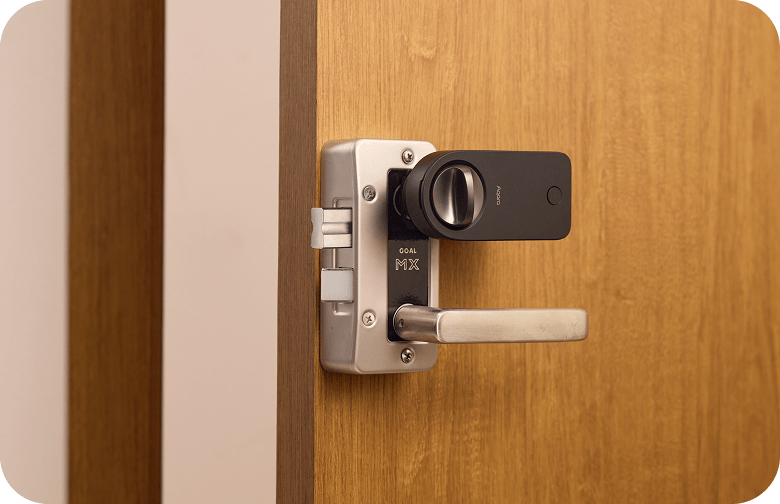
面付箱錠
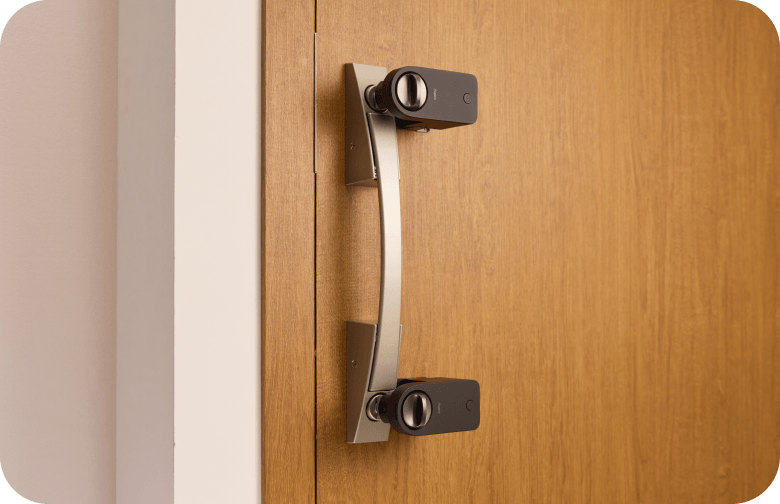
プッシュプル錠
特殊形状サムターンについて
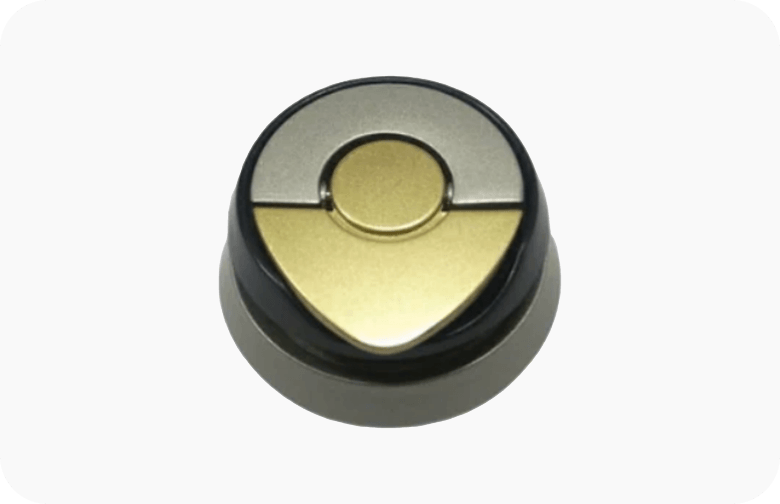
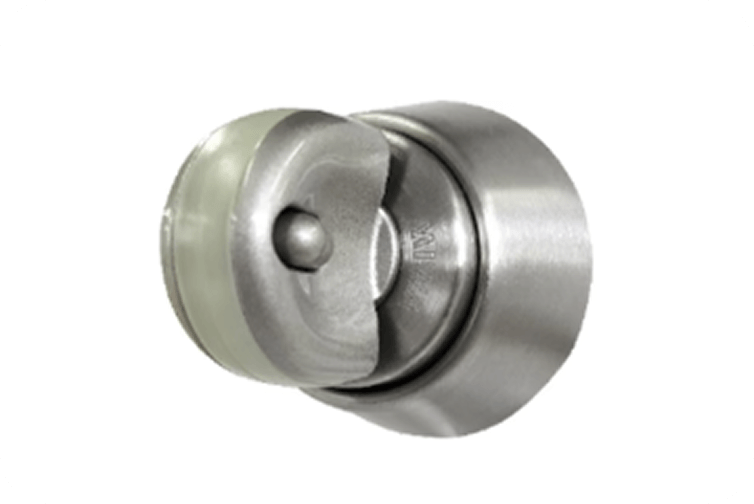
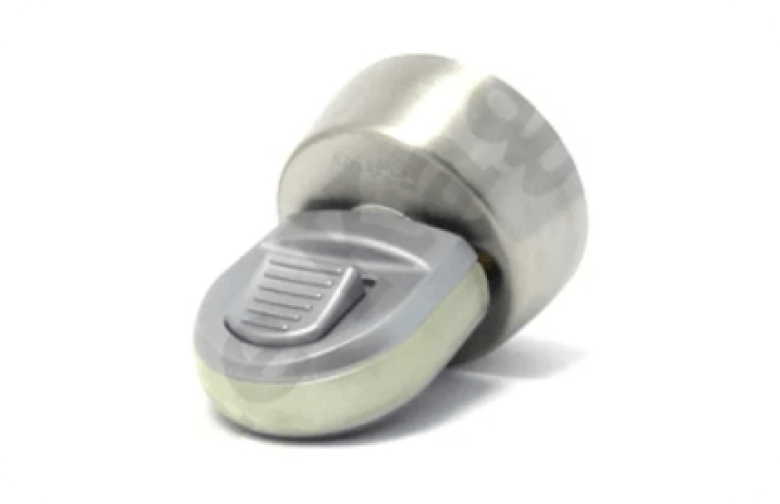
PATANTE パタンテ
写真に示されているノブのモデルをお使いの場合は、そのノブが対応する設置要件を満たしており、かつ解錠方法が「三角形のノブを持ち上げて回す」タイプであることを必ずご確認ください。
もし回転させないタイプの解錠方法(スライド式など)である場合、J200とは互換性がありませんのでご注意ください。
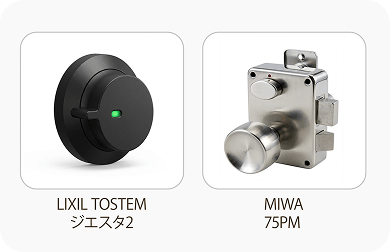
条件付き取付
特定のドア錠型番(LIXIL TOSTEM ジエスタ2 / MIWA 75PM)標準のパッケージ内容のみでは取り付けが困難な形状となっております。
弊社では、こうした特殊な設置環境をサポートするため、*「専用3Dプリントアタッチメント」の設計データをご用意いたしました。設置を迷われている場合は、「support@aqara.com」よりお問い合わせください。
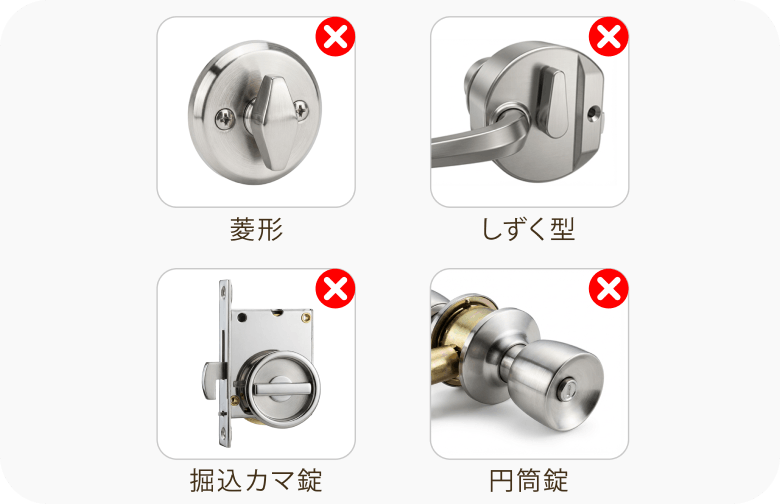
取付できません
・菱形(ASSA ABLOY など)
・しずく型(MIWA HP40 など)
・掘込カマ錠(スガツネ工業カマ錠 など)
・円筒錠(例:MIWA HKD-0、ALPHA 10504 など)
安全サムターン
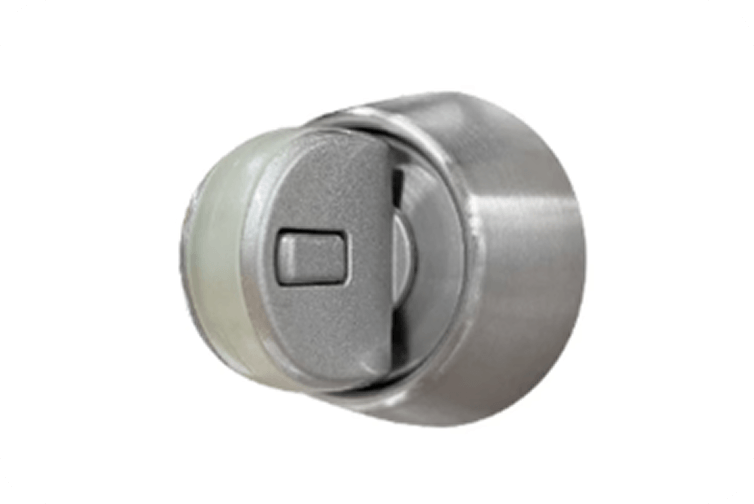
1. 3Dプリンター環境の確保 本対応は、お客様ご自身で3Dプリンターによる出力を行っていただくことを前提としております。弊社ではアタッチメント現物の提供は行っておりませんので、環境をお持ちでない場合は、外部の3Dプリント代行サービス等の利用をご検討ください。
2. 動作保証および安全上の免責事項(重要) 本アタッチメントは、設置の可能性を広げるための補助ツールであり、弊社純正の標準付属品ではございません。ご利用に際しては、以下のリスクをご承諾いただく必要がございます。 動作保証の対象外:本アタッチメントを使用した設置は、製品本来の動作保証およびサポートの対象外となります。 品質・精度の依存性:出力物の強度や精度は、使用される3Dプリンターや素材に依存するため、弊社はその品質を保証いたしかねます。 安全上のリスク:経年劣化や強度不足による破損が発生した場合、解錠・施錠ができなくなる等、セキュリティおよび安全上の重大な支障をきたす恐れがあります。 以上の点から、弊社として本方法を推奨するものではなく、あくまで「自己責任」に基づいた試験的な対応としてご案内しております。
3. データの配布について 上記の内容およびリスクを十分にご理解いただいた上で、データの送付を希望される場合は、お手数ですが下記サポート窓口までお問い合わせください。
お問い合わせ先:support@aqara.com お客様にはご不便をおかけいたしますが、安全なご利用のために何卒ご理解を賜りますようお願い申し上げます。
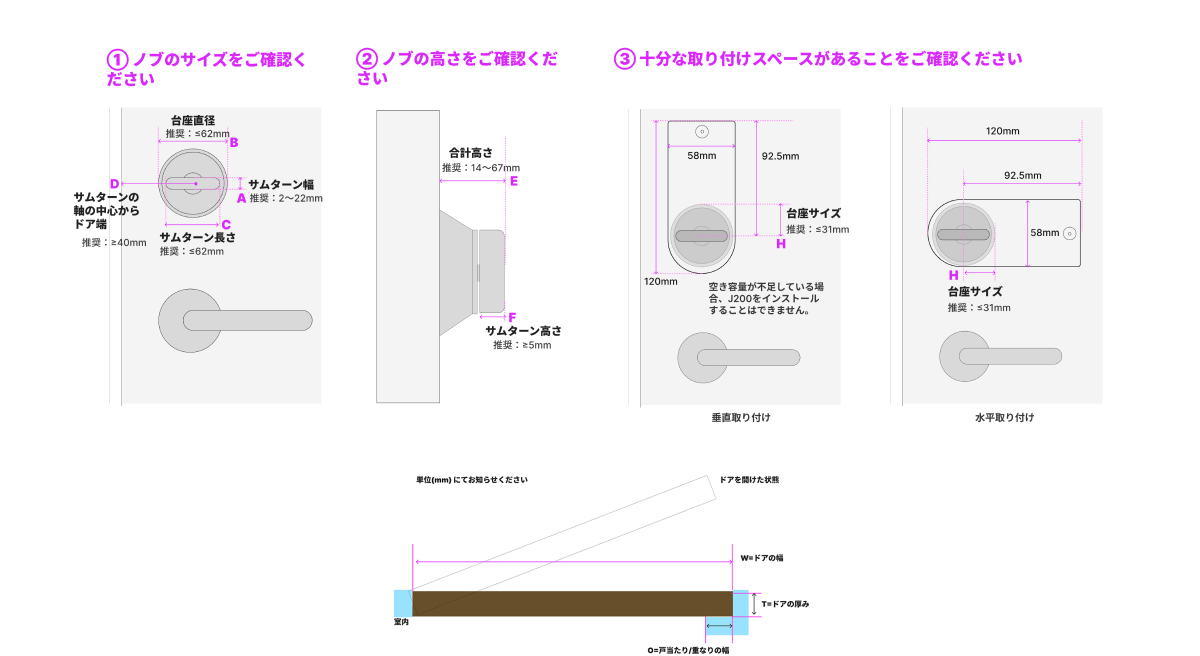
STEP 2 サムターンのサイズ確認
A=サムターンの厚み: 厚みが 2~22mm であること。
B=サムターン座の直径: 台座が円形の場合、直径が 62mm以内 であること。
C=サムターンの長さ: 長さが 62mm以内 であること。
D=バックセット(ドアの端からサムターン中心までの距離):40mm以上 であること。
E=サムターン先端からドア面までの高さ:14~67mm の範囲内であること。
F=サムターンのつまみ部分の高さ:5mm以上 の高さがあること。
H=サムターン中心から台座端までの距離: 十分な設置スペースを確保するため、中心から端までが 31mm以内 であること。
W=ドアの幅:ドア自体の横幅。
T=ドアの厚み:ドア自体の厚さ。
O=戸当たり/重なりの幅:ドアを閉めた際、ドアとドア枠(戸当たり)が重なる部分の幅。
設置条件についてご不明な点がございましたら、【support@aqara.com】までお問い合わせください。 なお、スムーズなご案内のため、以下の情報をあわせてご提供いただけますようお願いいたします。情報に不足がある場合、適切なサポートができない可能性がございます。
【ご提供いただきたい情報】 鍵の型番(ドア側面の金属プレートに刻印されているメーカー名と型番)
写真(計3枚以上)
上図の A〜H、および W、T、O の測定値
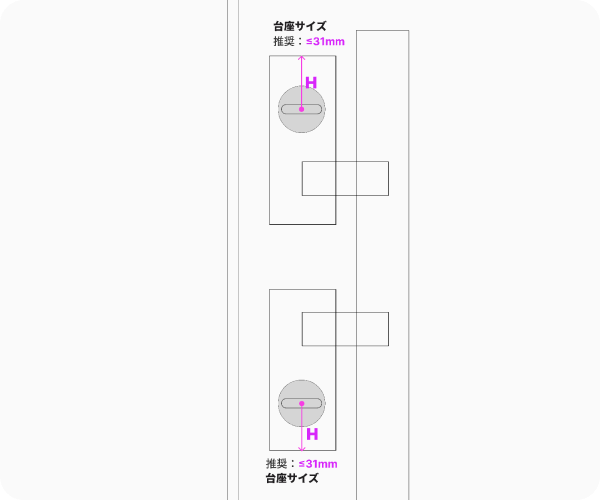
ご注意ください。サムターンの中心から土台の端までの距離が31mmを超える場合(Hの範囲>31mm)、J200のテープ接着面がドアロックの土台と干渉し、安定した貼り付け・設置が設置できなくなります。
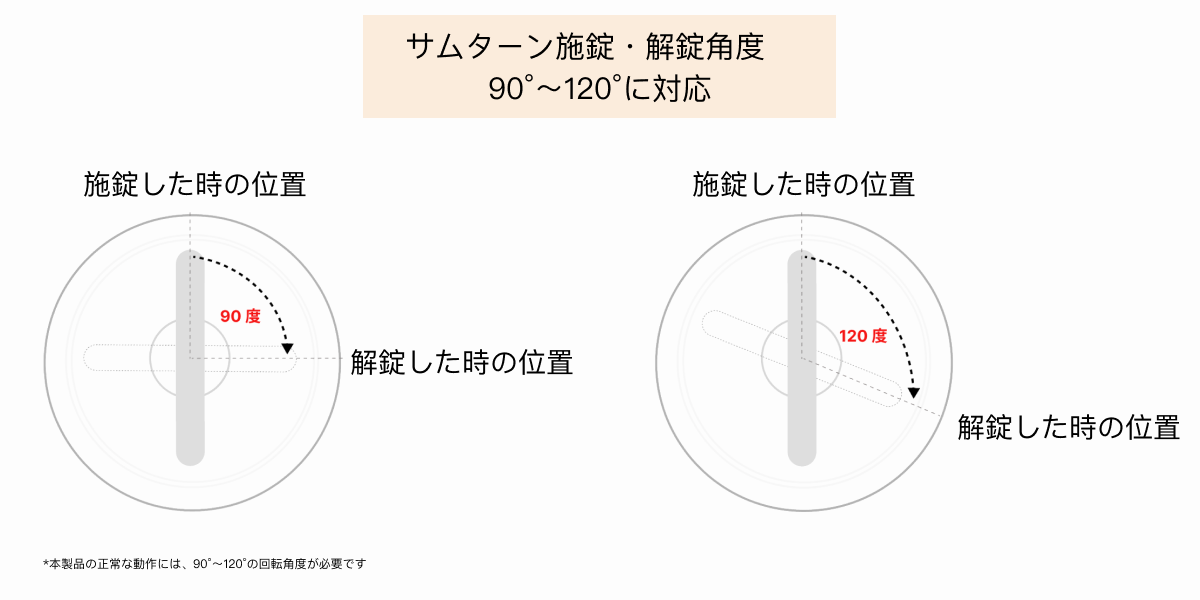
STEP 3 解錠・施錠の回転角度を確認
施錠・解錠時のサムターン回転角度が90°〜120°の間であれば、J200をご使用いただけます。
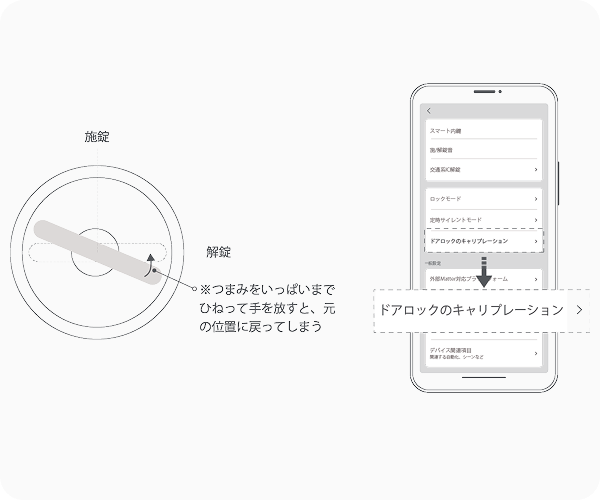
【重要】つまみの跳ね返りについて 手動で回しきった際に90°を超え、手を離すと90°の位置に戻るタイプのドアロックの場合、誤作動を防ぐため、ご購入後は必ずAqara Homeアプリでの「ロック校正」を行ってください。
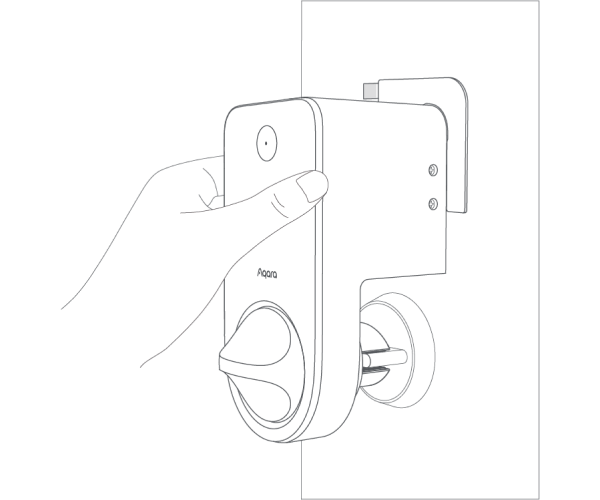
Part 2 取り付け時の注意事項
【重要】取り付け前の干渉確認について
日本のドアの多くは「外開き」仕様です。J200は高さ調節が可能ですが、設置の際は以下の手順を推奨します:
1. 取付位置決め用ステッカーでJ200の位置を仮決めします。
2. 実際にドアを開けてみて、J200本体がドア枠に干渉(衝突)しないか必ず確認してください。
3. 干渉がないことを確認した上で、本体をしっかりと貼り付けて固定してください。
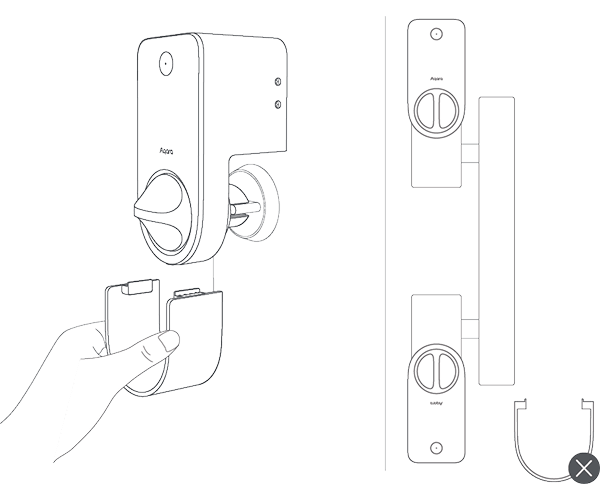
磁石式デコレーションカバーの設置条件
1. 設置スペースの確保: サムターンの周囲にドアノブなどの障害物がある場合、デコレーションカバーを取り付ける向きを事前に検討し、十分なスペースを確保してください。
2. 取付不可の条件: 以下のいずれかに該当する場合、デコレーションカバーは取り付けられません。
* サムターン座(台座)の直径が 48mm を超える場合。
*J200本体の設置後、台座の周囲にカバーを被せるための隙間(スペース)がない場合。
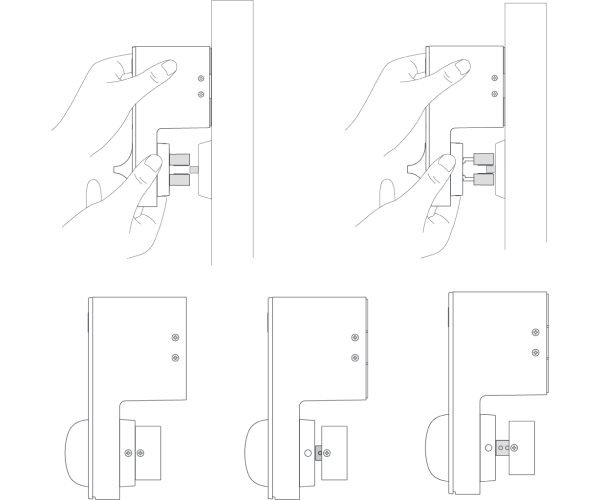
サムターンが低い場合の高さ調節
サムターンの高さが足りず、ホルダー(挟み込み部分)がしっかり固定できない場合や、挟み込める高さが 5mm以内 の場合は、ホルダーの高さを調節してください。 本製品は、設置環境に合わせて3段階の高さ調節が可能です。
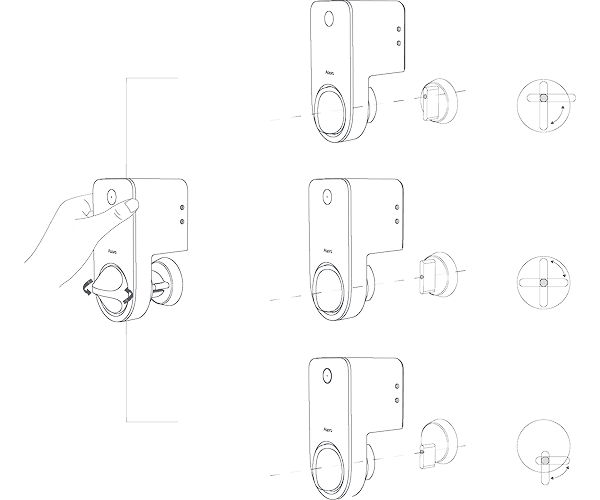
中心軸の合わせ(同軸確認)
1. 回転軸のズレを確認: 既存のドアロックの回転軸と、J200の回転軸の中心が必ず一致するように設置してください。
2. 動作確認: 設置(仮止め)した状態で、J200のつまみを実際に手で回してみてください。もし施錠・解錠の動きがスムーズでない場合は、中心がずれている可能性があるため、設置位置を微調整してください。
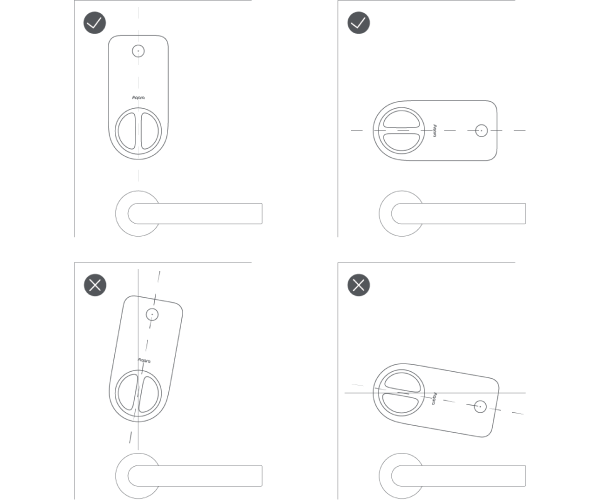
水平・垂直な設置
1.設置角度の注意: 設置の際は、本体が傾かないよう水平または垂直に正しく取り付けてください。
2.傾きがある場合: 明らかに傾いて設置されている場合は、取り外して再度調整してください。そのまま使用すると、動作不良や故障の原因となる恐れがあります。
3.水平設置時のご注意: J200 を水平方向に設置した場合は、ドアの開閉状態を正しく検知するために、必ず Aqara Home アプリを使用して校正(キャリブレーション)を完了させてください。
Part 3 よくあるご質問 (FAQ)
質問と回答は、以下の通りに分類しています。
①iPhone・Apple Watch関連
②Android関連
③取り付け関連
④Aqara Homeアプリ関連
⑤スマートホーム関連
⑥スペック関連
⑦その他
①iPhone・Apple Watch関連
Q. iPhone / Apple Watchを同期、及び「かざして解錠」機能(Appleホームキー)を利用するための条件はなんですか?
A. 以下の条件をすべて満たしている必要があります。
1. 対象製品の確認
最初からJ200セット品をご購入ください。J200単体ではホームキー機能を利用できず、後からキーパッドの追加もできません。
2. 対応デバイスとOSバージョン
iPhone:iPhone XS以降(iOS 18.6以上)
Apple Watch:Series 6以降(watchOS 11.5以上)
3. Appleホームハブ
Threadプロトコル対応のApple純正ハブが必要です。他社製のThreadハブではAppleホームキーは利用できません。
対応機種(2026年4月時点):AppleホームハブのHomePod mini / HomePod(第2世代)/ Apple TV 4K(第2世代)/ Apple TV 4K(第3世代 128GB:Wi‑Fi + Ethernetモデル)
4. 設定時のネットワーク環境
設定時、iPhoneとAppleホームハブが同じWi-Fiに接続されている必要があります。
*設定方法:
Appleの「ホーム」アプリでJ200をペアリングしてください。完了後、自動的に「ウォレット」アプリへホームキーが追加されます。
*エクスプレスモード:
ウォレット内で「エクスプレスモード」を有効にすると、端末をかざすだけで解錠できます。
*設定完了後は、万が一ホームハブがオフラインになっても、iPhoneをかざして解錠することは可能です。
Q. Apple端末でかざして解錠する場合、ネット環境は必要ですか?
A. 不要です。設定後はNFCによるローカル接続を採用しています。
*設定時は同じWi-Fiに接続されている必要があります。
②Android関連
Q. Aqara HomeアプリはAndoidにも対応していますか?
A. はい。iPhone以外のスマートフォン、Apple Watch以外のスマートウォッチをJ200にかざして解錠することはできませんが、指紋認証解錠、暗証番号解錠、アプリによるBluetooth解錠、NFCタグによる解錠ができます。ドアロックの状態確認なども可能です。
③取り付け関連
Q. ドアつまみの厚さがどれくらいならスマートロックを取り付けられますか?
A. 2〜22mmのドアつまみです。アタッチメントで細かく調整可能です。
Q. ダブルロックセットを別々のドア(正門と裏門など)に取り付けることはできますか?
A. 安全上の観点から、必ず「同一のドア(1ドア2ロック)」にご使用ください。
Q. 穴あけは必須でしょうか?推奨ドライバーは何でしょうか?各ネジは何のためでしょうか?
A.
1.基本は付属の強力両面テープで設置できます。ネジ固定を希望される方のために、専用ネジ類も同梱しております。別途ご購入いただく必要はございません。
2.推奨ドライバー:PH2規格(プラス2番)ドライバー
取り付けの際は、ネジ頭を潰さないよう、ドライバーの先端とネジ穴を隙間なく、密着させてから回すようにご注意ください。
3.【同梱されているネジの説明】
・黒ネジ
用途: ドアロック本体にある、高さ調節可能な金属プレートを固定するために使用します。
・大ネジ
用途: ロック本体やキーパッドを「ドア」や「壁」に直接固定する際に使用します。
数量: ロック1つにつき4本、キーパッド1つにつき2本使用します。
・ビスアンカー(セット品のみに付属)
用途: 石膏ボードやコンクリートなど、ネジが直接効かない壁にキーパッドを設置する際の補助具です。使用必須ではありませんが、壁の素材に合わせてご判断ください。
数量: キーパッド1つにつき2本使用します。
Q:特殊な形状の鍵に合わせるための専用アタッチメント(別売り)はありますか?
A:誠に恐れ入りますが、現時点では特定のドアや特殊な形状の鍵に合わせるための「専用アタッチメント」の別売り予定はございません。
Q:本体やキーパッドを取り外し、再設置することはできますか?
A:可能です。以下の手順で行ってください。
【取り外し】
1.温める:ドライヤーで粘着面を温めて柔らかくする。
2.粘着剤を剥がす:細い糸などを隙間に通し、スライドさせて剥がす。
3.クリーニング:ドアやブラケットに残ったテープ跡を綺麗に拭き取る。
【再設置】
1.清掃:残った粘着剤跡を拭き取る。
2.貼付:予備用3M両面テープを気泡が入らないよう貼る。
3.固定:ドアに貼り付け後、48時間放置して粘着力を安定させる。
*怪我防止のため手袋の着用を推奨します。
*予備がない場合は市販の屋外用3Mテープで代用可能。
*付属の青い固定補強テープ等でしっかり圧着させてください。
Q:引き戸(スライドドア)への設置は可能ですか?
A:はい、取付要件を満たしていれば設置自体は可能です。
【重要:ドアの状態検知について】
J200を引き戸に設置した場合、「ドアの開閉状態」を正確に検知することができません。そのため、標準機能であるオートロック機能がご利用いただけません。
以下の別売りのアクセサリとを別途組み合わせていただくことで、自動施錠の仕組みを構築できます。アマゾンなどの大手ECサイトでご購入いただけます。
・Aqara Matter対応ハブ(ドアベルハブG410、M100ハブなど)
・Aqara 開閉センサー P2 お悩みの場合は、「実行者へメッセージ」よりお問い合わせください。
Q:J200を金属製のドアに取り付けて使用する際、注意すべき点はありますか?
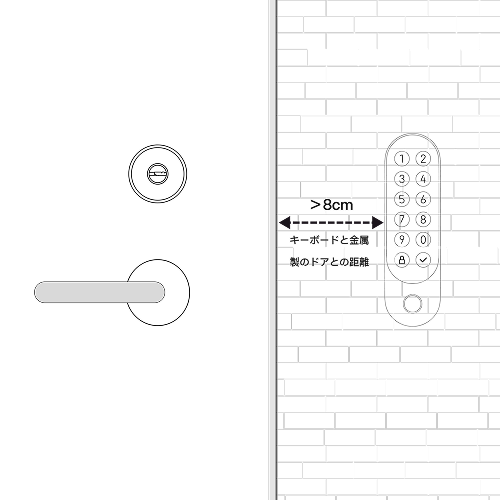
A:1.キーボードのNFCが頻繁に起動して電池の消耗が早まるのを防ぐため、金属製のドアから少なくとも8cm以上離れた壁面やその他の場所にキーボードを取り付けることをお勧めします。
2.鉄製のドアの場合、ネオジム磁石を使用した吸着取り付けはお勧めしません。磁石による取り付けでは、吸着力不足や接触面の摩擦力が小さいためにJ200の位置がずれる可能性があり、その後の正常な使用に影響を及ぼす恐れがあります。
3.ドアロック本体から2m以内の位置にキーボードを取り付けることをお勧めします。これにより、ロック本体との通信が正常に行われるようになります。
④Aqara Homeアプリ関連
Q. Apple Homeなどの他社アプリで使う場合も、Aqara Homeアプリは必要ですか?
A. 基本的な「カギの開け閉め」だけであれば、Apple Homeなどの連携先アプリのみで操作可能です。ただし、以下のJ200詳細設定・専用機能を利用するには、Aqara Homeアプリが必要となります。初期設定(キャリブレーション、カギの回転位置の調整)/オートロック設定/消音モード(操作音のオン・オフ切り替え)、デジタル内鍵。
⑤スマートホーム関連
Q. J200起点のスマートホーム化に対応しているホームハブを教えてください。
A. 下記のリストをご覧ください。
【Apple Homeユーザー】HomePod mini / HomePod(第2世代)/ Apple TV 4K(第2世代)/ Apple TV 4K(第3世代 128GB:Wi‑Fi + Ethernetモデル)、最新ソフトウェアを搭載した互換性のある他社製Threadボーダールーターが必要です。
【Amazon Alexaユーザー】Matter連携および操作には、ハブ機能付きのThread対応デバイス(Echo(第4世代)/ Echo Hub / Echo Show 8(第3世代)/ Eero 6 / Pro 6 / 6 Plus / Max 7など)が必要です。
【Google Homeユーザー】Matter連携および操作には、以下のThread対応デバイス(Google Nest Hub(第2世代)/ Google Nest Hub Max / Google Nest WiFi Pro / Google TV Streamer 4K)が必要です。
Q. J200に対応している他社のスマートホームアプリを教えてください。
A. Apple Home、Amazon Alexa、Google Home、Samsung SmartThings、Home Assistantに対応しています。最新規格「Matter」により、メーカーの枠を超えた自由な管理が可能です。
⑥スペック関連
Q. 防塵防水性能は?
A. キーパッド(室外)はIPX5です。雨が当たる場所でも安心して設置いただけます。
Q. 動作環境(温度 / 湿度)はどうなっていますか?
A. 動作温度は-18°C〜55°C、動作湿度は0〜93% RH(結露なきこと)です。
⑦その他
Q. J200の充電が0になり、正常動作不能となった場合はどうなりますか?
A. 機械式キーによる解錠が必要となります。
* バッテリー残量が低下すると、ロック本体とキーパッドが音と光のアラートでお知らせします。通知があった際は、速やかに本体の充電、またはキーパッドの電池交換を行ってください。万が一の締め出しを防ぐため、外出の際は予備の物理鍵を携帯することをお勧めします。
Q. オートロック機能はどのように作動しますか?
A. スマートロック本體に「ジャイロセンサー」を搭載しています。ドアの開閉狀態や傾きをセンサーが検知し、ドアが閉まったことを確認した後に自動で施錠(オートロック)します。
Q. キーパッドが無理やりこじ開けられたら、どうなりますか?
A. キーパッド底部には取り外し検知用マグネットが設置されており、こじ開けられると、警報音と赤色ランプが作動します。この場合、ユーザーは事前にアプリ内で登録済みの管理者用指紋またはパスワードを認証するか、室内のロック本体のリセットボタンを押すことで、警報を解除する必要があります。
Q. NFCカードとNFCタグの違いは何ですか?
A. 形状や使い方が大きく異なります。用途に合わせてご確認ください。
1.NFCカード(物理カード型) キーパッドにかざして解錠する物理ICカードです。
・特徴: 持ち運びに適した長方形のカードタイプ。
・対象: J200セット品(キーパッド付き)専用です。
・入手方法: 別途購入が必要。プロジェクト終了後は公式サイトや大手ECサイトで販売予定。(商品名:Aqara スマートロック用NFCカード)
・使い方: 「Aqara Home」アプリの「ユーザー管理」から、特定のユーザーにカードを紐付けます。設定後、キーパッドにかざすだけで解錠できます。
2. NFCタグ(丸型シールタイプ) スマートフォンをかざすことで、アプリ操作をトリガーするシールです。
・特徴: 壁やドア付近に貼り付けて使用するシール。
・対象: J200ロック単体に付属しています。
・使い方: アプリ内でタグとJ200を紐付け、「解錠・施錠」などのアクションを設定します。スマートフォンのNFCエリアをタグにかざすと、設定した操作が実行されます。 注意点: *このタグをキーパッド(セット品)に追加して使用することはできません。
*タグ自体に解錠機能はなく、あくまで「スマートフォンのアプリで設定した操作を自動化する」ためのものです。そのため、必ずスマートフォンと一緒に使用する必要がございます。 *︎設置推奨距離:ロック本体から約2m以内(キーパッドと同様)。
Q. 解錠パスワードや指紋は、最大いくつまで登録できますか?
A. ご使用になるアプリ(エコシステム)によって登録上限が異なります。詳細は以下の通りです。
1.「Aqara Home」アプリで使用する場合最も多くのユーザーや情報を登録できる推奨の利用方法です。
・指紋: 1ユーザーにつき最大10枚、合計最大50枚
・パスワード: 1ユーザーにつき2セット、合計最大75セット(6〜10桁)
・NFCカード: 1ユーザーにつき2枚、合計最大25枚 ・ユーザー数上限: 最大100名まで
2.「外部Matter対応アプリ」で使用する場合
・パスワード: 合計最大35セット(4〜8桁) ・NFCカード: 合計最大35枚
・ユーザー数上限: 最大20名まで